알룰로스란? 설탕과 다른 점부터 칼로리·단맛·성분까지 총정리
설탕 대신 사용할 수 있는 감미료를 찾다 보면 최근 가장 자주 보이는 이름 중 하나가 알룰로스(Allulose)입니다.
제로 음료부터 저당 소스, 아이스크림, 시럽까지 사용하는 제품도 빠르게 늘고 있습니다.
그런데 제품 뒷면을 보면 조금 이상합니다.
알룰로스는 칼로리가 거의 없다는데 왜 탄수화물은 69.1g이나 표시되어 있을까요?
또 백설 알룰로스의 앞면에는 **액상 알룰로오스 99.24%**라고 쓰여 있는데, 영양정보를 보면 실제 알룰로오스는 100g당 68.3g으로 표시되어 있습니다.
99.24%와 68.3g은 왜 다른 것일까요?
이번 글에서는 백설 알룰로스 700g의 실제 제품정보와 영양성분표를 기준으로 알룰로스가 무엇인지, 설탕과 무엇이 다른지 하나씩 분석해보겠습니다.
성분분석 한눈에 보기
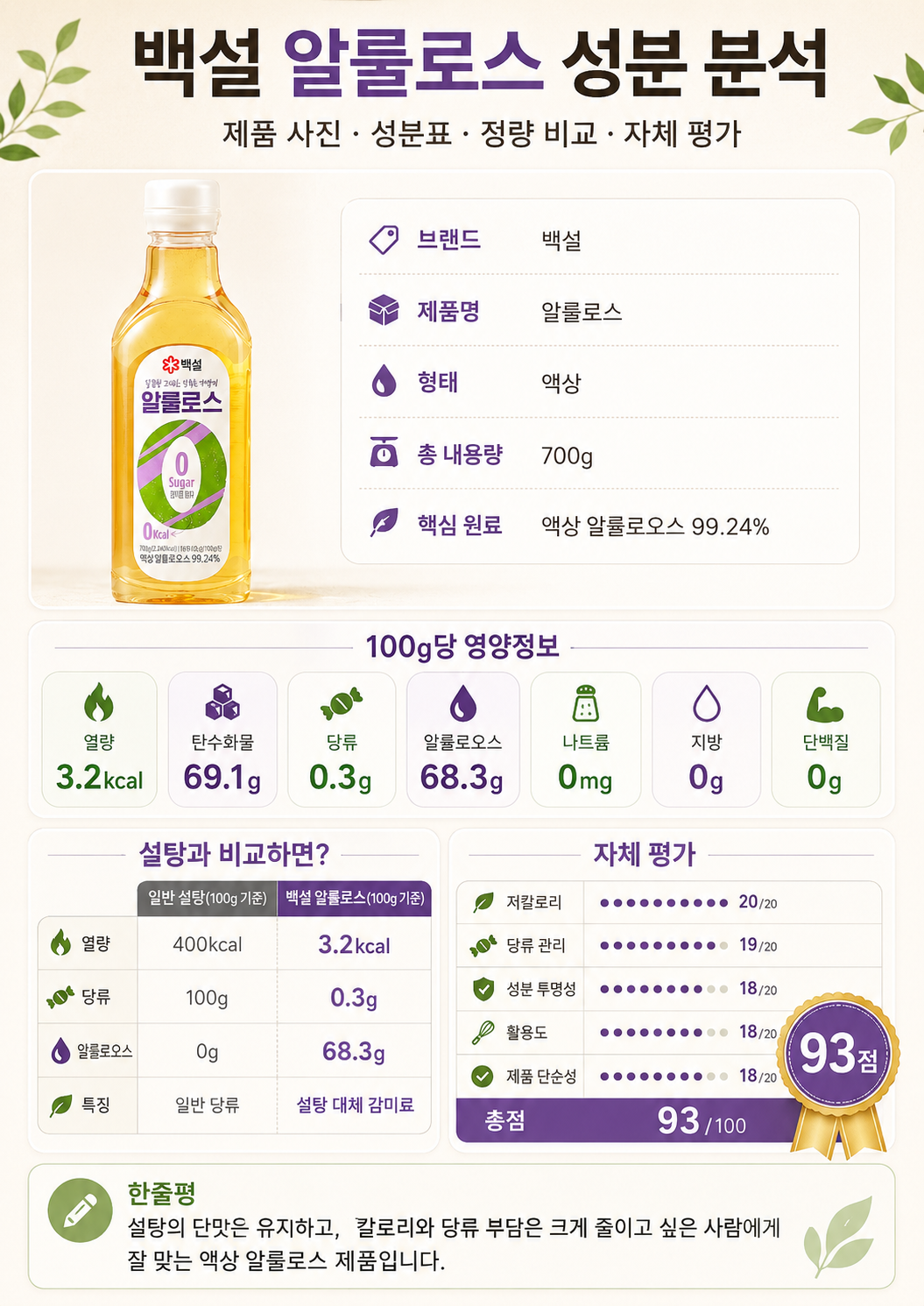
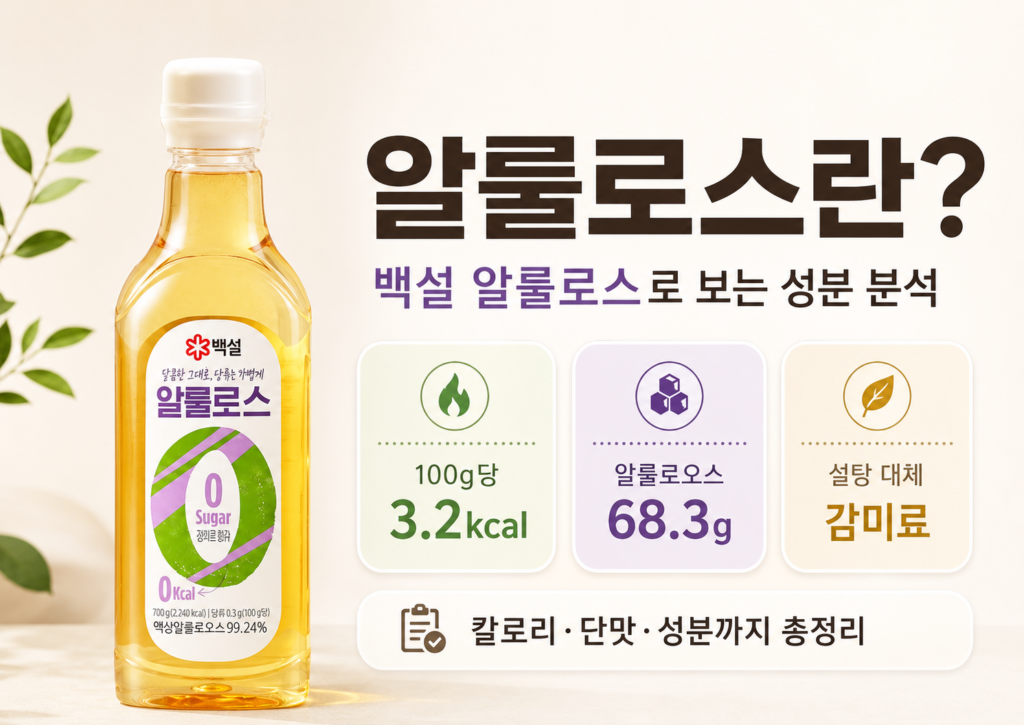
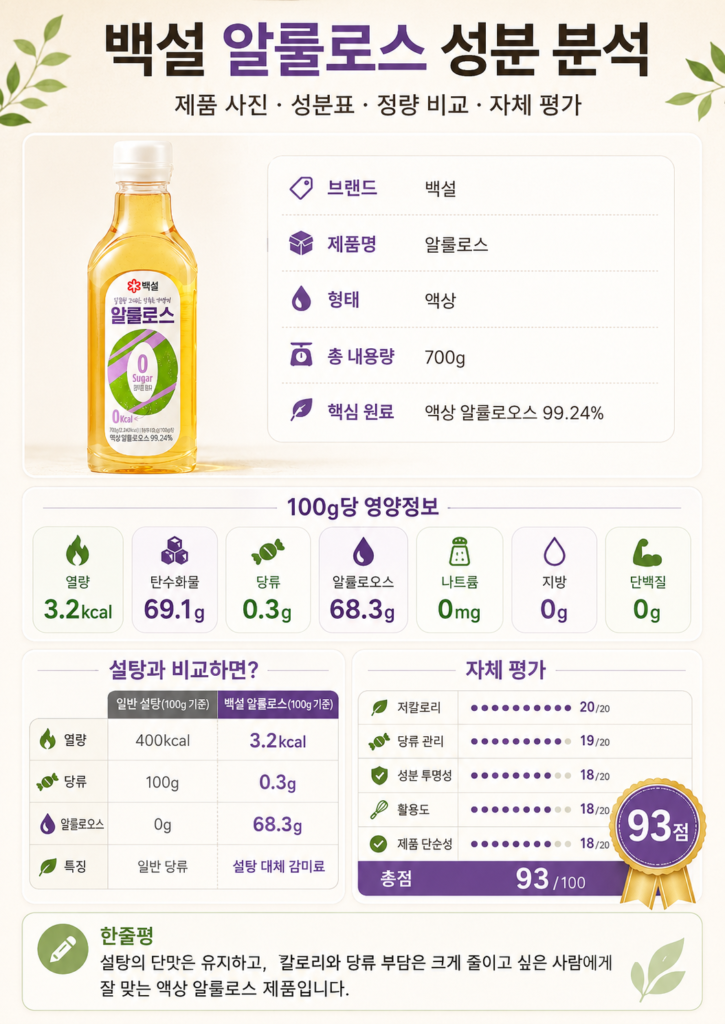
백설 알룰로스는 100g당 열량 3.2kcal, 탄수화물 69.1g, 당류 0.3g, 알룰로오스 68.3g으로 표시된 액상형 설탕 대체 감미료입니다.
알룰로스란 무엇일까?
알룰로스는 영어로 Allulose, 정확하게는 D-Allulose라고 부르는 단당류입니다.
과거에는 D-Psicose(프시코스)라는 이름으로도 불렸습니다.
아스파탐이나 수크랄로스처럼 설탕과 전혀 다른 구조를 가진 고감미료가 아니라, 화학적으로는 실제 당류 계열의 단당류입니다.
특히 알룰로스는 과당(fructose)과 구조가 매우 비슷한 C-3 에피머(epimer)에 해당합니다. 자연 상태에서도 무화과나 건포도 등의 일부 식품에 매우 적은 양이 존재하기 때문에 ‘희소당(Rare Sugar)’이라고도 불립니다.
국내에서도 알룰로오스는 식품원료로 사용되고 있으며, 식품의약품안전처는 2026년 「식품의 기준 및 규격」 개정을 통해 알룰로오스 제조에 사용할 수 있는 미생물 등 제조기준을 보다 명확하게 정리했습니다.
알룰로스는 설탕보다 얼마나 달까?
알룰로스의 단맛은 일반적으로 설탕의 약 70% 수준으로 알려져 있습니다. 즉 같은 무게를 사용한다면 설탕보다 조금 덜 달게 느껴질 수 있습니다.
대략적으로 생각하면
| 감미료 | 상대적인 단맛 |
|---|---|
| 설탕 | 100 |
| 알룰로스 | 약 70 |
정도입니다.
이 때문에 실제 알룰로스 제품에서는 알룰로스만 사용하는 것이 아니라 스테비아 계열 감미료 등을 함께 사용해 부족한 단맛을 보완하기도 합니다.
백설 알룰로스도 실제 원재료명을 확인해보면 이런 특징을 확인할 수 있습니다.
백설 알룰로스 실제 제품 성분을 확인해봤습니다
이번에 살펴본 제품은 백설 알룰로스 700g 액상 제품입니다.
제품 정보는 다음과 같습니다.
| 항목 | 제품정보 |
|---|---|
| 브랜드 | 백설 |
| 제품명 | 알룰로스 |
| 식품 유형 | 당류가공품 |
| 형태 | 액상 |
| 내용량 | 700g |
| 제조원 | 동희㈜ |
| 알레르기 유발물질 | 해당사항 없음 |
제품의 원재료명은 다음과 같이 표시되어 있습니다.
액상 알룰로오스(알룰로오스, 과당), 당류가공품, 효소처리스테비아(감미료), 아미드펙틴
그리고 전면 원료 함량에는
액상 알룰로오스 99.24%
라고 표시되어 있습니다.
여기서 중요한 점이 하나 있습니다.
액상 알룰로오스 99.24% = 순수 알룰로오스 99.24%는 아닙니다
제품 앞면의 99.24%는 ‘액상 알룰로오스라는 원료’가 제품에서 차지하는 배합 비율로 이해해야 합니다.
순수 알룰로오스 자체가 제품 100g 중 99.24g 들어 있다는 의미는 아닙니다.
실제 최종 제품의 영양정보에 표시된 알룰로오스 함량은
100g당 68.3g
입니다.
따라서 제품을 분석할 때는 앞면의 큰 숫자만 보는 것보다 원재료명과 영양성분표를 함께 확인하는 것이 훨씬 중요합니다.
이런 부분이 앞으로 다른 제로식품을 분석할 때도 중요한 포인트가 됩니다.
백설 알룰로스 영양성분표 분석
제품에 표시된 100g 기준 영양정보는 다음과 같습니다.
| 영양성분 | 100g당 |
|---|---|
| 열량 | 3.2 kcal |
| 탄수화물 | 69.1g |
| 당류 | 0.3g |
| 알룰로오스 | 68.3g |
| 지방 | 0g |
| 트랜스지방 | 0g |
| 포화지방 | 0g |
| 콜레스테롤 | 0mg |
| 단백질 | 0g |
| 나트륨 | 0mg |
여기서 가장 재미있는 부분은 역시
탄수화물 69.1g인데 열량이 고작 3.2kcal라는 점입니다.
보통 탄수화물은 1g당 약 4kcal로 계산하기 때문에 단순 계산하면 69.1g은 상당한 열량이 나와야 합니다.
그런데 이 제품은 다릅니다.
탄수화물 69.1g인데 왜 3.2kcal밖에 안 될까?
이 제품의 성분표를 숫자로 뜯어보면 상당히 재미있는 결과가 나옵니다.
총 탄수화물은
69.1g
이고 그중 알룰로오스가
68.3g
입니다.
따라서 단순하게 차이를 계산하면
69.1g – 68.3g = 0.8g
입니다.
한국의 식품 영양표시에서는 알룰로오스의 열량을 1g당 0kcal로 산출하도록 규정하고 있습니다. 식약처는 기존 일반 당류와 동일한 4kcal/g 계산에서 알룰로오스를 0kcal/g으로 변경했습니다.
따라서 남은 탄수화물 0.8g을 일반적인 탄수화물 기준으로 단순 계산하면
0.8g × 4kcal = 3.2kcal
가 됩니다.
그리고 실제 제품 표시 열량 역시 정확히
100g당 3.2kcal
입니다.
즉 이 제품의 영양성분표가 어떻게 구성됐는지를 숫자로 역산해보면 매우 깔끔하게 맞아떨어집니다.
미국에서는 계산법이 조금 다릅니다
흥미로운 점은 미국 FDA 기준입니다.
FDA는 알룰로스를 일반적인 당류와 다르게 취급하며, 영양표시 열량 계산에 0.4kcal/g을 사용할 수 있도록 안내하고 있습니다. 또한 알룰로스는 총 탄수화물에는 포함되지만 Total Sugars와 Added Sugars에서는 제외할 수 있도록 하고 있습니다.
즉 같은 알룰로스라도
한국 영양표시 기준 : 0 kcal/g
미국 FDA 표시 가이드 : 0.4 kcal/g
라는 차이가 있습니다.
따라서 해외 알룰로스 제품과 국내 제품의 열량표시를 비교할 때 숫자가 다르다고 해서 반드시 제품 성분이 다른 것은 아닙니다.
설탕과 비교하면 얼마나 차이가 날까?
일반 설탕을 탄수화물 1g당 4kcal로 단순 계산하면 설탕 100g은 약 400kcal입니다.
백설 알룰로스는 제품 표시 기준으로 100g당 3.2kcal입니다.
| 구분 | 일반 설탕 | 백설 알룰로스 |
|---|---|---|
| 기준 | 100g | 100g |
| 열량 | 약 400kcal | 3.2kcal |
| 당류 | 약 100g | 0.3g |
| 알룰로오스 | 0g | 68.3g |
| 단맛 | 기준 100 | 알룰로스 자체 약 70 |
| 형태 | 결정형 | 액상 |
| 주요 목적 | 감미 | 설탕 대체 감미 |
단순하게 열량과 당류만 비교하면 차이는 매우 큽니다.
다만 알룰로스 100g과 설탕 100g의 단맛이 동일하지는 않다는 점은 기억해야 합니다.
알룰로스 자체는 설탕보다 덜 달기 때문에 실제 제품에서는 효소처리스테비아 같은 고감미 감미료를 함께 사용해 단맛을 보완할 수 있습니다.
백설 제품의 원재료명에 효소처리스테비아(감미료)가 포함되어 있는 것도 이런 관점에서 볼 수 있습니다.
알룰로스는 혈당에 어떤 영향을 줄까?
알룰로스가 관심을 받는 또 하나의 이유는 일반 설탕과 다른 혈당 반응입니다.
FDA 역시 알룰로스가 일반적인 설탕과 동일하게 대사되지 않으며, 일반 설탕보다 열량이 적고 혈당 및 인슐린 반응도 다를 수 있다고 설명합니다.
사람 대상 연구에서도 의미 있는 결과가 있습니다.
2020년 발표된 체계적 문헌고찰 및 메타분석에서는 소량의 알룰로스를 탄수화물과 함께 섭취했을 때 식후 혈당 증가량이 평균적으로 완만해지는 결과가 관찰됐습니다. 다만 연구진 역시 장기간 효과를 확인하기 위한 추가 연구가 필요하다고 설명했습니다.
2024년 제2형 당뇨병 환자를 대상으로 한 임상시험 메타분석에서도 식후 혈당 관련 일부 지표가 개선되는 결과가 있었지만, 공복혈당 등 모든 지표에서 일관된 개선이 확인된 것은 아닙니다.
따라서
“알룰로스가 혈당을 치료한다”
라고 보기보다는,
“설탕을 알룰로스로 대체하면 일반 설탕 섭취와 비교해 혈당과 당류 부담을 줄이는 데 유리할 수 있다”
정도로 이해하는 것이 적절합니다.
알룰로스는 다이어트에 도움이 될까?
이 부분에서도 접근 방법이 중요합니다.
알룰로스를 먹는 것 자체가 체지방을 자동으로 줄여주는 것은 아닙니다.
대신 기존에 사용하던 설탕을 열량이 훨씬 낮은 알룰로스로 대체하면서 전체 섭취 열량을 줄이는 것에 의미가 있습니다.
예를 들어 커피, 요거트, 소스, 드레싱 등에 매일 설탕을 사용하던 사람이 일부를 알룰로스로 바꾼다면 감미를 유지하면서 설탕과 당류 섭취를 줄일 수 있습니다.
즉 알룰로스의 핵심은
더 많은 단맛을 먹기 위한 재료라기보다 기존 설탕을 줄이기 위한 재료
라고 보는 편이 좋습니다.
알룰로스를 많이 먹으면 부작용이 있을까?
열량이 낮다고 해서 무제한으로 먹을 수 있는 것은 아닙니다.
알룰로스에서 가장 많이 연구된 주의점 중 하나가 위장관 내약성입니다.
2018년 건강한 성인을 대상으로 진행된 연구에서는 단회 섭취량을 높여가며 확인했을 때 체중 1kg당 0.4g까지는 심각한 위장관 증상이 관찰되지 않았지만, 0.5g/kg에서 심한 설사가 나타난 사례가 보고됐습니다.
연구진은 해당 연구 조건에서 최대 단회 섭취량으로 약 0.4g/kg, 하루 총량으로 약 0.9g/kg을 제안했습니다. 이는 법적인 일일 섭취허용량이 아니라 해당 임상시험에서 제안된 내약성 기준입니다.
2026년에 발표된 30일간의 무작위 이중맹검 연구에서는 건강한 성인에게 하루 24g 또는 36g의 알룰로스를 섭취하게 했는데, 위장관 증상은 주로 초기 며칠 동안 나타났으며 대체로 경미하고 일시적이었습니다. 다만 연구기간이 30일이고 참여자가 50명이라는 한계가 있습니다.
따라서 처음 사용할 때는 한꺼번에 많은 양을 넣기보다는 적은 양부터 자신의 소화 반응을 확인하면서 사용하는 방식이 합리적입니다.
백설 알룰로스 성분을 평가해보면
아래 평가는 질병 예방이나 건강 효과를 점수화한 것이 아니라, 이 블로그의 ‘성분분석’ 기준으로 제품 구성과 표시정보를 평가한 자체 점수입니다.
| 평가항목 | 판단 기준 | 점수 |
|---|---|---|
| 저칼로리 | 100g당 3.2kcal | 20/20 |
| 당류 관리 | 100g당 당류 0.3g | 19/20 |
| 성분 투명성 | 알룰로오스 함량·영양정보 확인 가능 | 18/20 |
| 활용도 | 액상형으로 요리·음료 등에 활용 가능 | 18/20 |
| 제품 구성 | 보조 감미료 및 부원료 포함 | 18/20 |
| 총점 | 93/100 |
성분분석 점수 : 93 / 100
★★★★☆+
점수가 높은 가장 큰 이유는 알룰로오스 함량과 당류, 열량이 제품에 구체적인 숫자로 표시되어 있어 소비자가 성분을 비교하기 쉽다는 점입니다.
다만 순수 알룰로오스 단일 원료 제품은 아니며 효소처리스테비아, 당류가공품, 아미드펙틴 등의 부원료가 들어 있다는 점도 함께 확인할 필요가 있습니다.
백설 알룰로스 한줄평
설탕의 단맛을 최대한 유지하면서 칼로리와 당류 섭취를 줄이고 싶은 경우 활용도가 높은 액상형 설탕 대체 감미료입니다. 다만 ‘액상 알룰로오스 99.24%’와 실제 알룰로오스 함량 68.3g/100g은 서로 다른 개념이라는 점은 알아둘 필요가 있습니다.
개인적으로 이 제품을 분석하면서 가장 재미있었던 부분은 100g당 3.2kcal라는 숫자였습니다.
처음 보면
“탄수화물이 69.1g인데 어떻게 3.2kcal밖에 안 되지?”
라는 의문이 생깁니다.
그런데
탄수화물 69.1g – 알룰로오스 68.3g = 0.8g
그리고
0.8g × 4kcal = 3.2kcal
로 계산해보면 실제 제품의 영양정보가 정확하게 설명됩니다.
단순히 “알룰로스는 칼로리가 낮다”에서 끝나는 것보다 성분표의 숫자를 직접 뜯어보면 제품을 훨씬 제대로 이해할 수 있습니다.
앞으로 다른 제로·저당 제품도 이런 방식으로 실제 성분표를 기준으로 하나씩 분석해보겠습니다.
알룰로스 자주 묻는 질문
알룰로스는 정말 0칼로리인가요?
한국 영양표시 기준에서는 알룰로오스의 열량을 1g당 0kcal로 계산합니다. 반면 미국 FDA는 영양표시에 0.4kcal/g의 계수를 사용할 수 있도록 하고 있어 국가별 표시값에는 차이가 있을 수 있습니다.
백설 알룰로스의 99.24%와 68.3g은 왜 다른가요?
99.24%는 제품에 사용된 액상 알룰로오스 원료의 배합 비율이고, 68.3g은 완성된 제품 100g에 실제로 표시된 알룰로오스 영양성분 함량입니다. 따라서 두 숫자를 동일한 의미로 비교하면 안 됩니다.
알룰로스는 설탕과 단맛이 같은가요?
알룰로스 자체의 단맛은 일반적으로 설탕의 약 70% 수준으로 알려져 있습니다. 그래서 상업용 제품에서는 스테비아 등의 고감미 감미료와 함께 사용하는 경우가 있습니다.
알룰로스를 많이 먹어도 괜찮나요?
고용량 섭취 시 복부팽만, 복통, 설사와 같은 위장관 증상이 나타날 수 있습니다. 사람마다 내약성이 다르므로 많은 양을 한꺼번에 섭취하는 것보다는 섭취량을 조절하는 편이 좋습니다.
참고자료
식품의약품안전처 — 식품등의 표시기준
알룰로오스 열량 산출 시 1g당 0kcal 적용 근거.
식품의약품안전처 — 식품의 기준 및 규격 일부개정고시 제2026-1호
알룰로오스 식품원료 제조기준 관련 최신 국내 기준.
U.S. FDA — Declaration of Allulose and Calories from Allulose
미국 영양표시에서 알룰로스에 0.4kcal/g을 적용할 수 있도록 한 가이드.
Han Y. et al., Nutrients, 2018
D-Allulose의 위장관 내약성을 평가한 사람 대상 연구.
Qi L. et al., Food Science & Nutrition, 2026
건강한 성인의 알룰로스 24g·36g/day 섭취를 30일간 평가한 연구.
Ayesh H. et al., Metabolism Open, 2024
제2형 당뇨병 환자의 혈당 관련 임상시험을 분석한 메타분석.